Material mobil buchen
Mit der PWA erfassen Sie Materialentnahmen direkt am Lagerplatz oder auf der Baustelle. Die Buchung reduziert den Bestand und ordnet die Kosten dem gewählten Auftrag zu.
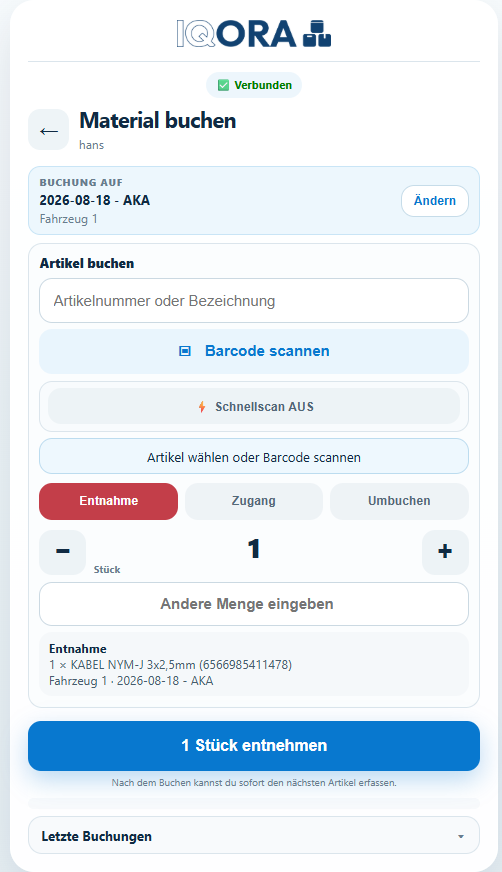
Vor der Buchung
Prüfen Sie:
- richtiger Benutzer
- richtiger Auftrag
- richtiger Artikel und Lagerplatz
- Buchungsart, beispielsweise Entnahme oder Rückgabe
- tatsächliche Menge und Einheit
Material entnehmen
- Öffnen Sie Material buchen.
- Wählen Sie den Auftrag; neue Aufträge stehen oben.
- Scannen Sie den Artikelcode oder suchen Sie den Artikel.
- Kontrollieren Sie Bezeichnung, Einheit und Lagerplatz.
- Geben Sie die entnommene Menge ein.
- Wählen Sie die passende Buchungsart.
- Speichern Sie die Buchung.
- Prüfen Sie die Bestätigung beziehungsweise den Synchronisationsstatus.
Beispiel: Für Auftrag A-1052 werden drei Pressfittings entnommen. Auftrag auswählen, Artikel scannen, Menge 3 eintragen und als Entnahme speichern.
Material zurückgeben
Nicht verbrauchtes Material wird als Rückgabe auf den passenden Lagerplatz gebucht. Verwenden Sie keine negative Entnahmemenge, wenn eine eigene Rückgabe-Funktion vorhanden ist.
Artikel nicht gefunden
- Prüfen Sie den gescannten Code.
- Suchen Sie nach Artikelnummer oder einem Teil der Bezeichnung.
- Prüfen Sie in der Desktop-Anwendung, ob der Artikel aktiv und der Code korrekt hinterlegt ist.
- Legen Sie keinen ähnlichen Ersatzartikel nur für die Buchung an.
Bestand reicht nicht aus
Kontrollieren Sie Artikel, Lagerplatz und Menge. Ist das Material tatsächlich vorhanden, kann eine fehlende Wareneingangs- oder Umlagerungsbuchung die Ursache sein. Korrigieren Sie zuerst die Bestandsursache.
Doppelte Buchungen vermeiden
Bei langsamer Verbindung nicht mehrfach auf Speichern tippen. Kontrollieren Sie Verlauf und Synchronisationsstatus, bevor Sie erneut buchen.
Siehe auch: Offline arbeiten und synchronisieren, Buchen am Desktop